發表文章

Windows Phone 7的Find My Phone功能

圖片
最近玩Windows Phone 7玩得不亦樂乎...由於Windows Phone在預設的狀況下,手機的通訊錄、行事曆...等資料都是同步Windows Live帳戶(和FaceBook),使用起來方便不少(當然前提是你的資料已經在雲端...) 如此狀況下,手機內也不免全是個人的機密資料,如果不見了恐怕超過災難兩字可以形容,也因此,現在的智慧型手機幾乎都有一個間諜級的功能,就是Find My Phone。 不只是iPhone 4, 現在Windows Phone 7手機也有此功能,只需要在Settings->Find My Phone項目下,把Save my location ...打開即可。 接著,用你登入在手機上的預設Windows Live Acount登入 http://windowsphone.live.com/ , 將會看到底下畫面(如果尚未設定,請先進入網頁上的Devices->Setting進行設定): 你會發現,除了可以透過GPS知道手機的所在位置,也可以強制讓手機鈴響一分鐘,或是Lock手機或乾脆把手機上的所有資料給刪了。 這樣可以確保手機遺失時的安全性。不過,當然這也表示,只要有你Windows Live ID帳號密碼的人,可以隨時知道你的手機(也就是你)的所在位置,甚至有人想到反過來應用,可以把自己的手機偷偷留在你的車上或包包裡面,就可以隨時知道你的所在位置...(這也不失為一個好應用) 總之,擁有了GPS以及3G/Wifi功能的手機,將會整合internet有更多元的應用已經是常態,手機上各式各樣的應用程式也越來越別出心裁...帶給開發人員一個無比想像的空間。

Windows Phone 7 中文應用程式開發經驗分享

圖片
從上一篇『WP7應用程式撰寫與App Hub - Marketplace 送件、審核經驗分享』到現在,已經過了十多天,在這段時間當中,我們持續的送出了大概是全球唯一的幾個中文應用程式到Marketplace,先前App hub僅開放先期開發人員上傳自己的應用程式,而且從這個月初開始,App Hub已經開放給所有註冊過的開發人員上傳自行撰寫的應用程式了,您上傳了自己撰寫的應用程式了沒? 最近這幾天,我也聽到了身邊一些朋友買到了Windows Phone手機(真是遠渡重洋的漂洋過海來台灣),很多人正開始一連串的WP7體驗之旅,我相信過不了多久,就會聽到許多的評價。 趁有空的時間,我順便整理了一下截至目前為止我們已經Submit的WP7 Application,共有七款,都已經在微軟Marketplace上架,分別是: 1.Chinese SMS:這是中文的簡訊發送程式(內建 拚音輸入法 ),由於當前的WP7版本並沒有內建中文輸入法(但可以正確顯示中文),因此我們建立了一個內建中文輸入法的簡訊發送程式,讓使用者可以輕易地傳送中文簡訊。 這個程式算是過渡階段彌補當前WP7英文版的不足,也驗證了自行設計輸入法在WP7當中是可行的。 2.Chinese Holy Bible:中文聖經查詢系統,支援 注音輸入法 ,可透過關鍵字查詢經文,可自由的切換章節,以及設定書籤, 內含整本中文和合本聖經。在這個程式當中,大量地使用了IsolatedStorage與相關的儲存機制,也初步嘗試了電子書的可能性,我覺得WP7的電子書軟體應該不難開發。同時間資料查找的技術全透過Linq來進行,在我所測試的手機上有相當不錯的效能。 3.Search In Chinese:支援注音輸入法的瀏覽器搜尋程式。由於目前WP7並沒有內建中文輸入,所以內建的瀏覽器並不支援透過輸入中文字來進行Google或bing搜尋,因此我們建立了這個小程式,讓使用者可以注音輸入中文關鍵字,並送入google, Yahoo, Bing等搜尋引擎進行搜尋動作。 這個程式中用上了WebBrowser控制項,可以很輕鬆的在WP7中進行瀏覽器控制。 4.Taiwan Map:這是我們的愛台灣代表作,可透過注音輸入法輸入關鍵字,例如『台北, 忠孝東路』這樣的關鍵字來查找地址,由於目前的Bing Map只支援英文,所以我們在這個程式當中,特...

WP7應用程式撰寫與App Hub - Marketplace 送件、審核經驗分享

圖片
我想大夥應該都不意外,很久沒更新Blog, 但卻看到我在FaceBook或Plurk上還健在,就表示最近真的很忙,忙什麼呢? 不難猜得出來,就是Windows Phone 7應用程式的開發。 可能很多人都已經知道,從10/11號微軟CEO Steve Ballmer親自上陣的Windows Phone 7發表會之後,數款由HTC, Dell, Samsung所生產的Windows Phone手機就要正式上市了,最快可能下個月,你就可以在通路上(或透過管道)買到手機。 當然這個階段的手機是多國語言的英文版,但對於中文的顯示絲毫不受影響,前陣子有幸試用了HTC 7 Mozart 一段時間,整體來說,看過的朋友(我自己就更不用說了)都相當滿意。WM6.5就不提了,與iPhone比較起來,操控感與流暢性毫不遜色。 但由於是英文機,整個操作介面目前當然都是英文的,但安裝了我們自己撰寫的中文應用程式之後,感覺也沒那麼生硬了。(這一篇po文暫且不談開發過程、流程與應用程式背後的意義,有興趣可參考下個月2010/11月號的Run!PC特別報導) 最近會一直很忙,是因為一直到今天,總算勉強算是走過整段軟體開發與送件(到Marketplace)的流程。類似App Store,在WP7上開發應用程式並且讓使用者可以下載使用的過程和過去WP6.5不太相同。 首先,你必須上 App Hub 用你既有的Windows Live ID(MSN帳號)建立一個App Hub帳號(如果不是學生,那你需要付費USD$99),且建立帳號後需要審核,強烈建議你如果申請個人帳號,請在一開始申請時填的名字就填和你的護照上一樣, 避免後續查驗時發生問題, 流程可參考 這裡 ( 中文版 ),然後你會收到一封來自GeoTrust的要求認證信件,你必須回這封信件且附上該附的資料,例如護照影本之類,通過審核你的帳號才能開通,一旦開通之後才能將你開發的應用程式送上 Marketplace或是在你登錄的實機上測試。 (對,如果你沒有通過身分認證,那你寫的程式就只能在模擬器上跑...,所以不管你要把寫好的程式送上微軟Marketplace或在實機上測試,你的App Hub帳號是很重要的) 接著,就是把你的程式寫完然後在實機上測過,這一部分的經驗是這樣... 1.整體來說,實機的操控流暢度和靈敏度好過模擬器, 2.在實機上的解析...

WP7準備亮相...

台北時間晚上九點30左右, WP7準備正式出現在世人面前... 台灣主要的生產廠商是HTC,有興趣的朋友可以在網路上看到相關的新聞... http://mag.udn.com/mag/digital/storypage.jsp?f_ART_ID=276515 當然,沒在台灣盛大發表,很大一個原因是因為目前登場的機種是英文版,雖然支援Multi-Language可正確無誤的顯示中文,但目前缺少了官方的中文輸入法(狀況就如同iPad, 和早期的iPhone相同)。 不過不要緊,事實上熟悉Silverlight開發技術的開發人員大多已經磨刀霍霍準備開始跨入WP7的開發領域(這也是我最近忙的沒法更新Blog的原因),很多讀者和學員問到,我在Techdays demo的WP7應用程式不是明明就有中文輸入法嗎? 怎麼說這個階段沒有呢? 答案是,中文輸入法是自己做的! 在這個階段,如果你的WP7應用程式需要中文輸入功能,你可能得考慮隨著應用程式綁一個輸入法,目前我們也正在開發相關的輸入法套件,以因應這個過渡階段的需要,相關資訊可以參考底下網址: http://www.arock.com.tw/ProductsInfo/WP7.aspx WP7中文輸入法 Demo :

感謝大家熱情參與 Tech Days 2010

感謝大家今天熱情參與今年我所負責的這兩場TechDays場次,在會場看到許多熟悉的老朋友,倍感親切,底下是今天分享的投影片內容,希望對各位有所幫助。 WPH303 Windows Phone 7 應用程式開發 - 使用 Silverlight [ 投影片 ] WUX308 Silverlight 安全實務 [ 投影片 ]

TechDays 2010 研討會 的兩個場次

今年TechDays 2010我所負責的兩場研討會,依舊是我所熱愛的Silverlight主題,更重要的是今年還有WP7的加入,相關的資料在底下,期待在會場看到大家。 Windows Phone 7 應用程式開發 - 使用 Silverlight Silverlight 技術是目前唯一跨足微軟 Mobile, Business App, Web Site, Desktop/Web/Embedded 的應用程式開發技術,開發人員將可以最小的投資,得到最大的開發效益。在這個場次當中,我們將介紹 Silverlight 開發技術在 Windows Phone 上的應用, 說明如何透過利用Visual Studio 2010 迅速開發 Windows Phone 應用程式。 課程代碼:WPH303 講  師:董大偉 適合對象:開發人員課程等級:300 - 進階應用 開課時間:2010年09月29日 13:30-14:40 上課地點:101AB Silverlight 安全實務 隨著 Silverlight 頻繁的導入企業,逐漸成為商業應用程式和網站的開發趨勢之一後,開發人員開始需要更關切 Silverlight 應用程式的安全性議題。在這個場次當中,我們將會由淺入深,討論 Silverlight 應用程式開發時的安全機制,以及需要注意的問題,以確保應用程式運行時的安全性。 課程代碼:WUX308 講  師:董大偉 適合對象:開發人員,互動設計師課程等級:300 - 進階應用 開課時間:2010年09月29日 08:40-09:50 上課地點:貴賓廳

5分鐘小Demo - 在WP7當中使用Bing Map地圖控制項

5分鐘小Demo - 在WP7當中使用 Bing Map 地圖控制項 [ Video ]

你還有多少時間給自己

最近身邊很多朋友在工作上做了(或準備做)一些調整,但卻全不是因為想賺更多錢,或是工作上發生瓶頸,幾乎都只是為了一個原因,想找回人生中的一點時間,留給自己。 在演講時,對於準備(或剛)畢業、退伍,初出社會的年輕人,我一向只將重點放在積極、樂觀、打拼這幾個字上,正在起步的人生,需要的是尋找一個方向,然後放膽往前衝,跑得快,是這個階段最重要的目標,所以年輕人,你要卯足全力。 隨著年紀慢慢走向中年,生活當中開始發生了一些改變,我開始意識到,很多人跑得很快,卻不知道自己到底要跑去哪裡,或是這條跑道是不是我該衝刺的方向? 也或許,你變了,變得有家人依賴,變得有員工或部屬要照顧,變得不再能只顧慮到自己一個人的心情,甚或是有時候你沒有變卻發現自己的跑道變了,跑著跑著發現似乎這條路跟當時熟悉的不同…讓你猶豫是否該繼續這樣跑下去… 翻閱這一期的商周,提到了『最後14堂星期二的課』作者,當時寫作時的心境,我依稀還有印象,當年這本書對自己所帶來的影響,在心裡所立下的志願和對人生的期待,但隨著年紀漸長,生活開始被工作佔滿,卻讓我很容易忘了起初的信念,對工作和生涯的規劃與期許,還有對自己這一生所許的願望。 一時興起,我翻了三年前那個已經關閉了的舊blog上的文章(感謝現今的資訊科技,讓我們可以留下一點人生的痕跡…),當年的blog叫做The Way I Am,後來的blog(就是你現在看的這個)叫做KeepWalking,坦白說,在文字遊戲上有些有趣的意義… 當年,最後一篇blog,我寫到… ---------------------------- 曾經有一段時間,數著園區的路燈和蝴蝶,想著未來要怎麼實現夢想,過一個自己喜歡的生活,數年過去,確實很多願望都已經實現(感謝上帝),只是不太敢去想,為了這一切所花費的時間和努力,是否真的是我夢寐以求的願景?人生的天平,會不會太過了頭,過於偏向哪一個方向而迷失自己? 每一年總有一段時間,有些事情會莫名其妙的迸出來提醒自己,該回頭想想每一步,想想自己的初衷是否還在那裡,感謝上帝,謝謝祢在我徬徨的時後引導我,在我任意妄為的時候提醒我,在我無助的時候幫助我,雖然我不是那麼合祢心意… 當然,就像我喜歡那個字--KeepWalking,所以理所當然,未來的路還是要繼續的努力走下去,我相信成功的人除了幸運和努力,更多的時候是,不管遭遇任何困難,都毫不考慮選擇放棄…...

Silverlight toolkit中的Theme控制項

圖片
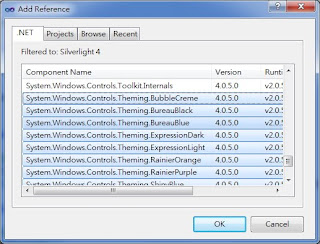
先前我們曾經提到過,Silverlight的所有控制項,都可以透過Style的方式來替換呈現的外觀樣式,當然這些樣式你必須自行設計,不過在Silverlight Toolkit當中,已經內建了數種樣式可以讓開發人員直接使用,同時Silverlight Toolkit當中也提供了相對應的Theme控制項,讓您可以很方便的動態切換外觀樣式如果你安裝了Silvelright toolkit,可以在場景中最下層墊一個Theme控制項: <!--在Grid控制項外墊一個Theme--> <toolkit:Theme Name="theme1" > <!--Grid中的控制項可以自由佈置--> <Grid > <Button Margin="19,79,0,0" Content="ShinyBlue" Name="Button1" Click="Button1_Click" /> <sdk:Calendar Name="calendar1" /> <sdk:DatePicker Name="datePicker1" /> <ProgressBar Name="progressBar1" /> <Button Content="RainierOrange" Name="button2" Click="button2_Click" /> </Grid> </toolkit:Theme> 接著,請在Button上撰寫底下的指令碼: private void Button1_Click(object sender, RoutedEventArgs e) { //切換成ShinyBlue theme1.ThemeUri = new Uri("/System.Windows.Controls.Theming.ShinyBlue;component/Theme.xaml", UriKind.RelativeOrAbsolu...

Silverlight Data Binding中的Static Resources Binding

圖片
最近我在上課中曾經提到,Silvelright的Data Binding機制是如何地與過去ASP.NET和WinForm不同,這一部分一直是我非常熱愛Silverlight技術的原因,從最簡單的Data Binding機制,到Validation然後是data annotation,接著是Element to Element Binding,各式各樣精彩豐富的資料處理機制和效果,全部都藉著Data Binding技術來實現,連MVVM裡面都有Data Binding的影子... 而Silvelright技術的Data Binding又和ASP.NET/WebForm如此的不同,叫人又愛又恨,愛的是它功能之強大,幾乎可以說是貫串整個Silverlight開發架構,而讓人討厭的則是他和過去ASP.NET與WinForm時代的data Binding有那麼些許的不同。 然而,不管怎麼說,學習Silverlight時Data Binding絕對是你無法忽視的一大塊重要領域。這也是我Silvelright 4.0新書中花了將近萬把字很認真很努力的把Data Binding說個仔細的原因。雖然如此,我最喜歡的還是在課堂上和學員們分享Silverlight的Data Binding技術,上一期 課程 的學員應該可以很明顯的感受到,我們在Data Binding和N-tier架構概念的介紹所花的時間與精力。 原因都只有一個,因為Silverlight的data Binding非常、非常重要! 同時間由於VS2010開始支援Silvelright的所視即所得設計,你會發現我們可以在VS2010中點選某個UI物件,物件的幾乎每一個屬性都可以設定Binding,而除了Element To Element Binding之外,讀者一定常常看到在微軟官網介紹的Silvelright應用程式中,常常利用Data Binding技術Bind到一個或多個Static Resources。 這種場合相當特別,一般來說,我們在ASP.NET/WinForm是沒有這種概念的,Data Binding 繫結到的資料來源都是後面(後端,例如DB)傳過來的,但Silverlight的Data Binding由於是Bind到一個Object,所以可以寫程式new一個Object,然後Bind起來。 可是,往往我...