發表文章

目前顯示的是有「我最喜歡的Silverlight 4 新功能系列」標籤的文章

Silverlight 4 Toolkit中的滑鼠右鍵選單(ContextMenu)支援

圖片
有了 滑鼠右鍵支援 之後,第一個令人聯想到的,就是右鍵選單的設計了。配合著滑鼠右鍵的支援,在Silverlight 4 Toolkit當中,收錄了右鍵選單的控制項,當您安裝了Silverlight 4 Toolkit之後,可以從工具箱中找到這個ContextMenu控件: 您可以把ContextMenu附著在任何的UIElement上,呈現出的結果如上圖。除了ContextMenu之外,SL 4 Toolkit還附贈了一個ContextMenuService機制,這讓我們在設計XAML時可以這樣撰寫: <TextBox Height="26" HorizontalAlignment="Left" Margin="44,28,0,0" Name="textBox1" VerticalAlignment="Top" Width="286" Text="請在我身上按滑鼠右鍵" FontSize="16" > <toolkit:ContextMenuService.ContextMenu> <toolkit:ContextMenu FontSize="12" HorizontalAlignment="Left" Name="contextMenu1" VerticalAlignment="Top"> <toolkit:MenuItem Header="選單一" Click="MenuItem_Click"/> <toolkit:Separator/> <toolkit:MenuItem Header="可以設為disabled" IsEnabled="False"/>...
Silverlight 4 當中的滑鼠右鍵支援

圖片
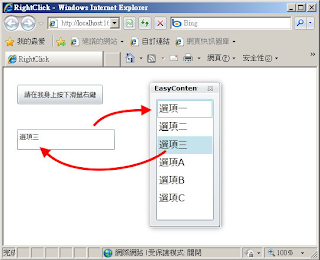
過去在SL3時代,滑鼠右鍵是完全不被支援的,不管是在Browser或是OOB模式中,當您按下滑鼠右鍵,只會出現一個Silverlight預設的選單,如今在Silverlight 4當中,右鍵選單開始被支援了,我們可以透過『MouseRightButtonDown』和『MouseRightButtonUp』這兩個事件,來處理滑鼠右鍵的動作。 有了這兩個事件,控制滑鼠右件顯然不是太大的問題,但請特別留意在MouseRightButtonDown事件當中,你必須加上底下的程式碼: private void button1_MouseRightButtonDown(object sender, MouseButtonEventArgs e) { //必須設定這個屬性,否則預設的Silverlight右鍵選單會出現 e.Handled = true; } 否則原本(預設)的Silverlight右鍵選單還是會出現。 當您在MouseRightButtonDown事件當中這樣設定之後,接著就可以在MouseRightButtonUp事件當中實際處理你要進行的工作,例如在範例中我們是透過自己建立的EasyContentMenu來處理右鍵動作: //EasyContentMenu是我們自己建立的ChildWindow物件 EasyContentMenu cm = new EasyContentMenu(); private void textBox1_MouseRightButtonUp(object sender, MouseButtonEventArgs e) { //跳出突顯示選單 cm.Closed += new EventHandler(cm_Closed); cm.Show(); } //當EasyContentMenu物件關閉 void cm_Closed(object sender, EventArgs e) { //把值填入textBox this.textBox1.Text = cm.ReturnText; } 當使用者在TextBox1上面按下滑鼠右鍵時,會出現底下這樣的突顯式選單,當使用者選取了選單中的任何一個item,值會填入TextBox中: 當然,在ChildWindow程式碼當中也需要稍做配合: //建立一個ReturnText屬性,...

Silverlight 4當中的剪貼簿支援

圖片
在Silverlight 4當中,剪貼簿開始被直接支援,但是由於畢竟應用程式是執行在瀏覽器當中,所以安全性還是會被額外的考量,所以當您撰寫的Silverlight應用程式欲存取剪貼簿時,會出現底下這樣的畫面: 待使用者按下『是(Y)』後,我們的程式才能夠存取剪貼簿。 不過,程式碼卻相當簡單,存取剪貼簿的程式碼如下: private void Button_Paste_Click(object sender, RoutedEventArgs e) { //將文字貼上RichTextBox2 RichTextBox2.Selection.Text = System.Windows.Clipboard.GetText(); } private void Button_Copy_Click(object sender, RoutedEventArgs e) { //從RichTextBox1中將選取的文字填入剪貼簿 System.Windows.Clipboard.SetText(RichTextBox1.Selection.Text); } 透過靜態類別Clipboard,我們就可以輕易的在系統剪貼簿中存取文字類型的資料。

Silverlight 4中的檔案拖曳 Part II - MediaPlayer

有人看了 這篇 ,以為圖片中的拖曳wmv檔案是唬人的,因為圖片有但範例卻沒有,如果你這樣認為,那可誤會大了。 Silverlight 4當中的拖曳功能,當然可以把任何檔案拖曳到Silverlight 4的應用程式中,不管是文字檔案、圖形、或是wmv媒體檔,都是可以的,眼見為憑,請看:[ 測試範例 ] 貼心小提醒:測試上面這個範例時,別忘了要先安裝Silverlight 4 RC run-time, 因為RC版和Beta2版的Run-Time是不同的。 呵呵,很讚,不是嗎? ^_^

Silverlight 4中的檔案拖曳支援

圖片
在Silverlight 4當中,針對拖曳的行為也有相當令人激賞的增強,這同時也讓Silverlight中OOB應用程式所能達成的效果又向傳統的WindowsForm應用程式逼近了一大步。 過去我們已經可以透過程式碼在Silverlight應用程式的畫面中讓物件(element)們被拖曳,現在在Silverlight 4當中,我們甚至可以把實體檔案拖曳到瀏覽器上正在執行的Silverlight應用程式中。 Silverlight 4當中,針對所有的UIElement物件,增加了一個AllowDrop屬性,您可以直接將其設定為True: 如此一來,該物件將被允許接收拖曳的檔案,也就是說,您可以從桌面、檔案總管等位置,把一個或多個檔案拖曳到剛才你指定AllowDrop為True的Silverlight物件上: 這樣還不夠,這只是將控制項設定為可以接受檔案而已,當檔案被拖曳到物件上之後,我們還需要去開啟它,並且透過程式碼來做一些額外的處理,例如開檔、顯示…等動作。 我們可以在控制項的Drop事件中來處理檔案的開啟與讀取動作: private void textBox1_Drag(object sender, DragEventArgs e) { if (e.Data == null) return; //從e.Data取得資料物件 IDataObject DataObject = e.Data as IDataObject; //取得檔案(集合,可能有多個檔案) System.IO.FileInfo[] files = (System.IO.FileInfo[])DataObject.GetData(DataFormats.FileDrop); //列舉每一個檔案 foreach (System.IO.FileInfo item in files) { //如果檔名為*.txt if (item.Extension.Equals(".txt")) { //則開檔 using (System.IO.Stream stream = item.OpenRead()) { ...

Silverlight 4 中的RichTextArea 支援

Silverlight 4 beta當中出現了一堆社群中期待很久的好功能,針對這個部分,我忘記是SL的產品經理還是開發Team的誰,對於被訪問到SL4的新功能時,還『謙虛』的說:這沒什麼,我們只是把社群提供的Wishlist中的Top 10(還是多少我忘了),實作出來而已。 這一實作,就增加了WebCam, HTML Browser的支援, Printing, RichTextArea...等功能。一個個都直接命中開發人員期待(還是抱怨 ^_^)已久的需求。 先前介紹過了WebCam與列印,今天要介紹的是RichTextArea,這也是社群強烈要求的功能之一,看來這次是沒有落空了。 RichTextArea和過去我們熟悉的RichTextBox一樣,可以控制文字的B, U, I, 當然也可以改變文字大小、字型、顏色...承襲SL的一貫風格, RichTextArea當然也支援插入圖形和HyperLink,甚至任何的物件(例如Rectangle...),這讓SL可以輕易寫出Windows Form或Web Form沒法做出的編輯器。 控制的方法很簡單,程式碼如下: private void button_B_Click(object sender, RoutedEventArgs e) { richTextArea1.Selection.SetPropertyValue(TextElement.FontWeightProperty, FontWeights.ExtraBold); //設定粗體 richTextArea1.Focus(); } private void button_U_Click(object sender, RoutedEventArgs e) { richTextArea1.Selection.SetPropertyValue(TextElement.TextDecorationsProperty, TextDecorations.Underline); //設定底線 richTextArea1.Focus(); } private void button_I_Click(object sender, RoutedEventArgs e) { richTextArea1.Selection.SetP...

Silverlight 4 中的WebCam支援

在剛推出的Silverlight 4 beta版中,終於支援了大家期待已久的WebCam功能,底下是測試頁面: [ 測試 ] 但請注意,測試前需先安裝SL4 Developer runtimes: Windows 然後才能執行,Webcam是建立網路服務應用程時相當需要的功能。 整個程式的設計方式並不複雜,主要的程式碼片段如下: private void Button1_Click(object sender, RoutedEventArgs e) { //判斷目前啟動狀態 if (!CaptureDeviceConfiguration.AllowedDeviceAccess) { //透過RequestDeviceAccess要求使用者允許使用WebCam(這時畫面上會跳出Yes/No詢問視窗) if (!CaptureDeviceConfiguration.RequestDeviceAccess()) { MessageBox.Show("can't access device."); return; } } //建立CaptureSource CaptureSource CaptureSource = new CaptureSource(); //建立VideoBrush VideoBrush vb = new VideoBrush(); Grid1.Background = vb; //將VideoBrush的Source設為CaptureSource vb.SetSource(CaptureSource); //start web cam CaptureSource.Start(); ...

Silverlight 4 中的列印功能

過去的Silverlight 1,2,3,經歷了22個月,改版速度快的讓人吒舌了,但是我相信沒有比PDC的時候SL4 beta突然推出更讓人訝異的事情了,真的,我們不是前陣子才在SL3 Launch嗎? SL4 beta已經出了? 真是驗證了我以前烏鴉嘴講的揣測,看來Silverlight的改版硬是要直接追上.NET Framework的進度,一起邁向 4.0。 不過我們更關心的,是SL4增加了哪些功能? 第一個想跟你分享的,是Silverlight的列印機制,SL4提供了一個簡單到不行的概念,但其實還真的蠻實用的東西。 請參考底下這個測試頁面:[ 列印功能測試 ] 但請注意,測試前需先安裝SL4 Developer runtimes: Windows 然後才能執行 你會發現這個小程式很輕易的SL把畫面列印出來了,這個功能怎麼完成? 看看程式碼,簡單到不行: Imports System.Windows.Printing Partial Public Class MainPage Inherits UserControl Public Sub New() InitializeComponent() End Sub '列印物件 Private WithEvents pd As PrintDocument 'PrintDocument的PrintPage事件負責處理要列印的東西 Private Sub pd_PrintPage(ByVal sender As Object, _ ByVal e As PrintPageEventArgs) Handles pd.PrintPage e.PageVisual = Me '將表單本身(me)列印出 e.HasMorePages = False '後續沒有其他頁面要列印 End Sub 'Button1被按下 Private Sub Button1_Click(ByVal sender As System.Object, ByVal e As System.Windows.RoutedEventArgs) Handles Button1.C...