發表文章

目前顯示的是有「Silverlight Toolkit」標籤的文章

Silverlight toolkit中的Theme控制項
圖片
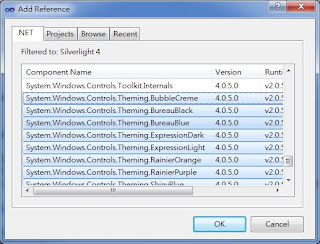
先前我們曾經提到過,Silverlight的所有控制項,都可以透過Style的方式來替換呈現的外觀樣式,當然這些樣式你必須自行設計,不過在Silverlight Toolkit當中,已經內建了數種樣式可以讓開發人員直接使用,同時Silverlight Toolkit當中也提供了相對應的Theme控制項,讓您可以很方便的動態切換外觀樣式如果你安裝了Silvelright toolkit,可以在場景中最下層墊一個Theme控制項: <!--在Grid控制項外墊一個Theme--> <toolkit:Theme Name="theme1" > <!--Grid中的控制項可以自由佈置--> <Grid > <Button Margin="19,79,0,0" Content="ShinyBlue" Name="Button1" Click="Button1_Click" /> <sdk:Calendar Name="calendar1" /> <sdk:DatePicker Name="datePicker1" /> <ProgressBar Name="progressBar1" /> <Button Content="RainierOrange" Name="button2" Click="button2_Click" /> </Grid> </toolkit:Theme> 接著,請在Button上撰寫底下的指令碼: private void Button1_Click(object sender, RoutedEventArgs e) { //切換成ShinyBlue theme1.ThemeUri = new Uri("/System.Windows.Controls.Theming.ShinyBlue;component/Theme.xaml", UriKind.RelativeOrAbsolu...

看來 Silverlight 3 Toolkit也要裝...

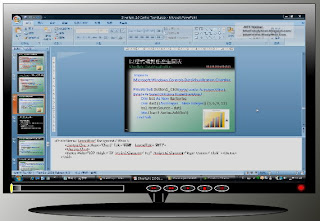
害我找了半天, 後來看release document, 才發現偉大的DataForm控件被移到 toolkit中了, 看來SL 3 Toolkit也要裝 [ Silverlight 3 Toolkit ] 我最愛的SL3新功能之 DataForm Demo 詳情如下: Breaking Changes since Silverlight 3 Beta 3.1 DockPanel, WrapPanel, Expander, HeaderedContentControl, Viewbox, DataForm moved to the Silverlight Toolkit The following controls and types have been removed from the Silverlight SDK: • DockPanel • WrapPanel • Expander • HeaderedContentControl • Viewbox • DataForm • ExpandDirection • ExpanderAutomationPeer • LengthConverter • StretchDirection They are now in the Silverlight Toolkit, which is available from http://www.codeplex.com/Silverlight.

3/12 MSDN研討會範例與投影片

3/12在微軟7AB的Silverlight研討會順利完成囉,在這個場次中我們介紹了以Silverlight開發RIA Web應用程式的觀念與方式、以及N-tier架構下需要注意的一些設計規範和準則,也介紹了相當多的範例。會後很多學員對今天的分散式應用程式開發架構有興趣,這個範例以及今天的投影片已經在下方的連結上了,不過要提醒大家,如果您沒有參加當天的研討會,可能僅看投影片或是範例有點霧煞煞不容易明白,如果你對範例有疑惑,請在blog上留言或是參考筆者Silverlight 2.0書籍。 要特別對今天來到會場的每一位學員說聲謝謝,很高興在會場能夠看到大家。^_^ [ n-tier架構下的Silverlight應用程式基本範例 ] [ 投影片 ]

Silverlight 2.0 新書 目錄

圖片
[ 購買(PC-HOME 24 hr購物 今天18:00前下單,明天中午12:00前送達) ]   底下是Silverlight 2.0一書的目錄,其中不僅包含了整個目錄架構,也包括了每一章的概要說明,以及部分章節的相關範例video展示(video的部分我會陸續放上去,礙於錄影軟體的效能以及頻寬考量,某些動畫效果在video上可能看不清楚,請讀者包涵。   此外,video僅錄製範例功能的一小部份, 完整的功能請參考本書內容),讀者可以從底下的Iframe視窗直接瀏覽,如果你無法瀏覽或覺得視窗太小,請點選底下連結: http://book.studyhost.com/Silverlight2Examples/Silverlight%202.0%20book%20contents.htm

Silverlight Toolkit中的圖表繪製功能 - 透過程式碼來繪製圖表 與 資料繫結

圖片
這一篇,我大致介紹了如何透過程式碼來繪製圖表,在這個影片當中,也同時介紹了圖組如何與特定的資料物件進行資料繫結,Silverlight這個功能相當有意思,過去我在研討會上有介紹過Silverlight資料繫結的觀念,和ASP.NET不同,Silverlight的資料繫結機制原則上是進行在用戶端的,主要是讓記憶體中某個物件的Property與前端Silverlight UI element的Property之間進行繫結,和ASP.NET透過宣告式語法讓前端介面與資料庫進行繫結的觀念不盡相同。這是因為對於Silverlight來說,資料庫在遠端,所以Silverlight無法直接和遠端的資料庫進行繫結(這樣做也沒意義),但是卻可以透過WCF將遠端的資料以物件的型式傳送到用戶端的記憶體中再與UI element進行繫結。 anyway, 我們先來看怎麼透過程式碼繪製圖表,接著我會再陸續把其他關於Silverlight toolkit的範例和教學影片放上來,希望對各位有幫助。 [ 下載影片 ]

Silverlight Toolkit中的圖表繪製功能 - 透過XAML碼來繪製圖表

圖片
在12/4微軟的研討會當中,我Demo了如何透過Sivlerlight Toolkit來繪製圖表,你會發現透過 Sivlerlight Toolkit可以很輕易的建立出和使用者可以互動的圖表功能。相關Demo請參考 上一篇BLOG 。 不過,萬丈高樓平地起,我們先來看怎麼透過XAML繪製圖表,底下是Silverlight Toolkit中的圖表繪製功能的第一篇 - 『透過XAML碼來繪製圖表』,時間允許的話,我會再陸續把一些範例和教學影片放上來,希望對各位有幫助。 [ 範例下載 ] [ 下載影片 ]