發表文章

目前顯示的是有「Metro Style Apps」標籤的文章

Metro Style App當中的Toast Notification訊息傳遞

圖片
Toast Notification是從WP7開始就有的新玩意兒,比起WP7,Metro Style App要送出Toast Notification比過去要來的簡單多了,而且有更多的樣板可以使用,在這段影片當中,我們介紹如何透過方便好用的NotificationsExtensions來送出Toast notification...

Metro Style App當中的資料儲存機制 - ApplicationData

圖片
ApplicationData是WinRT當中新的資料儲存機制,類似過去我們在Silverlight與WP7當中的IsolatedStorage,但由於同時又支援了Roaming, Temporary, 因此功能更為強大,在這段影片當中,我們就來看看WinRT當中的ApplicationData機制該如何使用...

Metro Style App與.NET 4.5中的非同步程式設計概念

圖片
非同步,是最近這幾年很重要的程式設計與開發概念。 過去,我們在寫程式的時候,總是從上到下一行一行執行,但隨著CPU運算能力越來越強大,且展示層的User Experience要求越來越高,用戶不容許今天我們的程式碼在跑長時間動作(例如開啟一個很大的檔案、或是讀取遠端資料庫或網路上的資料)時,畫面停止回應。 因此,最近這幾年程式設計都轉變成透過非同步的方式來設計,例如底下這樣的Silverlight程式碼: 在DownloadStringAsync的非同步Method呼叫下,返回值並不會立刻取得,而是在相對應的Completed事件當中取得,但這樣導致做一件工作需要拆成兩三段來寫,如果在非同步的呼叫之後,又要再次呼叫非同步方法,就會變成底下這樣: 這導致維護與程式碼閱讀的困難,更讓例外(Exception)處理變得很礙手礙腳。因此,在.NET 4.5和Windows的Metro Style App當中,開始有了新的非同步程式設計方式... 相關的說明與介紹,請參考底下影片:

從Silverlight到Metro的心路歷程

趁有空,用文字整理一下沒能完整在研討會上分享的心情。 從Windows 8的Metro Style Apps開始有消息時,我們就在官方的Slides上,看到了針對Metro Style Apps的開發,寫明了是可以採用多種技術,包含HTML+JavaScript, 包含XAML+C++, 包含了 XAML+C#(VB) ... 那時候可能很多人覺得疑惑,咦? XAML+C#,那不就是Silverlight(或WPF)嗎? 那為何不乾脆寫Silverlight呢? 我們知道,早在.NET 3.0開始(2006年), WPF 就是用XAML來描繪UI,而 Silverlight 的出現比WPF晚上了幾個月(2007年),沒想到在實務(實際使用)上,Silverlight後來比WPF更加的廣泛,同時也成為微軟在RIA上對抗Flash/Flex的利器。 (請回憶一下,在這個時間點, iPhone 才剛剛出現, iPad 還不知道在哪裡咧...) 後來沒多久,Windows Phone 被迫 出現了(2010年),我們都知道,Phone/Pad成功的關鍵,與App的多寡有著非常大的關係,因此從現在回頭看,在2010那個時間點,當時要讓App快速出現,最好的方式就是選擇一個可以快速上手,並且已經有著一定數量開發人員的開發技術,這個技術又要支援多媒體效果,又要有現成的開發工具,還能夠很快速地讓Runtime可以Porting到當時Windows Phone所採用的Windows CE上面,在當時 時間如此急迫的狀況下 ,幾乎沒有任何其他的選擇和可能性,因此Silverlight雀屏中選,成為WP7.0和WP7.5的主要開發技術。 好,知道歷史背景之後,我們回頭談XAML+C#, 前面說到, 因為當時Silverlight幾乎可以代表XAML + C#(VB)這一掛的開發技術,所以在我們看到Win8 Metro Style App所採用的主要開發技術是XAML+C#(VB)之後,很自然的覺得,Metro的開發技術可以用XAML+C#,那到底是不是說,Silverlight可以用在Metro Style Apps開發上呢? 現在回頭看,答案揭曉了,答案可以說是也可以說不是。但原因原來如此地簡單,因為:      S...

[研討會] Microsoft Developer day 2012 - 從C# Developer的角度看MetroApp的開發

圖片
颱風天,很謝謝大家特別來參加今天Microsoft Developer Day 2012的 議程 ,我的場次投影片位於: http://arock.blob.core.windows.net/msdevday2012/DevDayCS2Metro-public.7z 範例和影片會陸續放上來,也請同步關於底下FB社團中的訊息: Win8 Metro App Asia Developers 在這個展示當中,示範了如何建立一個簡單的Metro Style App, 如何透過Metro上的UserInformation類別抓取用戶資訊,顯示照片與名稱, 以及如何在頁面中進行切換...等基本的Metro功能,讓C#開發人員輕鬆的進入Windows 8 Metro Style App 設計的世界... 分享,是現在行動裝置上非常有趣的設計。過去在App與App之間要分享資料似乎有些麻煩,然而現在在Windows 8 Metro Style App當中,我們可以輕鬆的利用OS本身提供的Share Contract,讓兩個App之間迅速便利的分享資料,更重要的是,這樣的功能很好設計... 過去在Silveright或WP7當中,想要寫程式抓取專案中的影片或檔案,還需要費點功夫, 且XAML與C#程式碼當中的寫法又有點不同,現在Metro Style App, 可以讓我們直接用ms-appx:///就可以存取專案中的檔案囉... FilePicker有分為Open或Save, 和過去的FileDialog很像,但不同的是,在Metro當中,可以直接透過App與App之間的合作,直接讓我們寫程式透過FilePicker存取用戶的Skyd­rive, 也就是說, 他整合了本地端與雲端的檔案存取系統, 在現在無所不雲的時代, 有其跨時代的意義與價值... 可以用來替代WP7中的Panorama或Pivot, 適合觸控也是和滑鼠操作, 是Metro中非常典型的應用。(影片中有一段錄音口誤,將Metro Style App誤說成WP7, 請容我有空再改吧...)   

使用remote debug在小筆電或平板上偵錯metro style app

圖片
以前我壓根沒想過在Visual Studio 寫Code時會需要Remote Debug,而且有時候還覺得remote debug是沒啥道理的產物。這樣過了好多年,直到我碰到了Metro Style App... 昨天下午到7AB聽了Raymond和Eric對Metro Style的精彩解說,想說總是在VM裡面寫Metro App真的有點乃幽,每次package到小平板去run也挺搞討厭的,索性把Remote Debug裝起來吧... 首先,得上網找一下『 Remote Tools for Visual Studio 11 Beta 』,下載安裝畫面如下(裝到沒安裝VS11的小平板上):  接著,到Search裡面找到Remote Debug Configuration設定一下: 點選,出現設定畫面:  下一步,允取那些聯入的連線呢? 來吧,都來吧,我無所畏懼: 完成後,別忘開啟monitor,   小平板準備好囉: 接著回到VM或PC, 開啟VS11專案的屬性頁,可以設定遠端偵錯的相關資訊:  YA, Run這個專案的時候在VS11中選取Remote Machine :  這樣就可以把Metro Style App從開發環境的VPC直接Run到遠端的小平板上進行偵錯囉:  如此一來,要在真實機器中測試Metro App就更加地方便了。 updated : VS2012 RC的工具下載位置: http://www.microsoft.com/en-us/download/details.aspx?id=29911

讓解析度低於1024x768的小平板(或觸控小筆電)可以運行Windows 8 Metro Apps

圖片
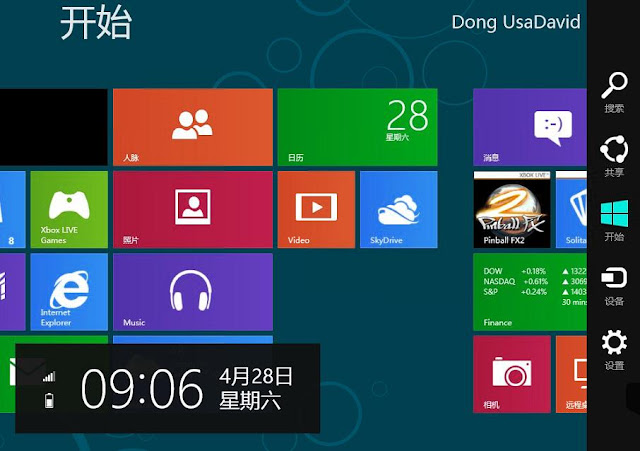
Windows 8, 一幅蓄勢待發的姿態。 在最近一兩個月,微軟全省跑透透,辦了多場介紹Windows 8的研討會,也陸續的在網路上大方的提供了Windows 8先前的Developer Preview以及最近的Consumer Preview版本讓大家免費下載。 過去段時間顯然大家已經多多少少安裝在PC/NB的環境上,最典型的大概都是安裝在Virtual Box的虛擬機環境。運作起來的效能當然不會太差(因為Win8需要吃的resource比Win7似乎還要少),不過,由於一整個設計都是親近平板的觸控與手勢操作,所以裝在虛擬機裡面真的有點給他隔靴搔癢好不愉快... 早在Developer Preview一拿到手的時候,我就試著安裝在先前運行Windows 7的ViewPad 10上面試試看,我得說,安裝的真的很順: 在當看到新的Metro Style環境很開心的時候...杯具發生了...ViewPad 10的1024x600解析度,只能運行傳統的桌面模式,Metro App完全不給Run.... (至於其他像是音效卡驅動程式不能用,插耳機可以聽到聲音但平板的喇叭卻沒聲音之類的怪問題,我就更沒興趣管它了...) 隔了好一陣子,就去忙了,直到最近忙完了,才開始回頭重新研究調查一下,發現這幾個月下來,已經有勉強可以用的解決方案了,讓大部分的1024x600的小筆電和平板,可以上win8環境。 解決的方案很簡單,請在安裝好之後,以觸控方式(我是用平板啦)把右邊的 charms bar 嚕(ㄌㄨ:手指從螢幕的右方邊界處往左滑動)出來,然後點選Search: 出現底下畫面的時候,輸入regedit: 然後點選我們熟悉的regedit程式,執行後,直接搜尋『display1_downscalingsupported』: 找到之後,將原本的值從0改成1: 設定完成之後,重開機。 開機重新進入之後就可以在螢幕解析度設定畫面中,找到1024x768(這是win8支援的最低解析度): 如此一來,就可以把1024x600的小筆電或平板,模擬成1024x768,如此一來就可以運行 Metro Style Apps囉...  試試看你的小筆電,如果可以衝到1366x768以上,或許...

Windows 8 Metro Style Apps開發...

Keynote新聞介紹   <---Windows 8 的中文介紹 要如何開發Windows 8 Metro Style 的 Apps呢...想嘗鮮的朋友可以看 這裡 ... (好像好像Silverlight啊~)