發表文章

[研討會] 站穩 DevOps 第一步 — 從需求管理看專案透明度

三月底這個研討會,主要是介紹如何開始邁向DevOps。專案開發最主要的兩件事情,透明度、與自動化。如何透過ALM工具VSTS搭配敏捷開發提升軟體開發專案的透明度,如何讓CI、CD這種自動化建置、測試、部署、乃至於網站上線之後的效能與可用性持續監控,在這個場次中都有提到。 最後30mins的demo,盡可能完整的走過了一次透過VSTS建置CI、CD(Continuous deployment)的流程,有興趣的朋友可以看看。

DevDays Asia 2016@Taipei

圖片
都不知道原來有這篇… https://news.microsoft.com/zh-tw/2016-04-21_%E5%BE%AE%E8%BB%9F%E4%BA%9E%E5%A4%AA%E9%96%8B%E7%99%BC%E4%BA%BA%E5%93%A1%E6%8A%80%E8%A1%93%E5%B9%B4%E6%9C%83-%E3%80%8C%E5%A5%BD%E5%AE%A2%E6%9D%BE%E3%80%8D%E5%84%AA%E5%8B%9D/#sm.00001lkj55tmltexdx1wxz26tzppq 紀錄一下留個紀念 亞洲規模最大「鑽石級」開發盛會  為社會公益激盪出創新火花 (2016 年 4 月 21 日,台北) 由經濟工業局指導、經濟部數位內容產業推動辦公室與微軟合辦,亞洲規模最大的「亞太開發人員技術年會」(DevDays Asia 2016@Taipei)」於今 (21) 日正式落幕。為期三天的活動,透過專題演講、學習工作坊與黑客松形式的「好客松」活動,分享提升生產力的最新概念與技術,並利用 Microsoft Azure 雲端平台與大數據應用相關技術,吸引來自電信、硬體裝置、周邊設備、晶片製造、金融證券、系統整合等超過 100 名軟硬體開發人員共襄盛舉,以環境保護、海洋生態系統保育、社會公益、政府公開資料或改善大學教育為主題,共同透過科技成就社會公益。 經濟部工業局與微軟今 (21) 日宣佈「亞太開發人員技術年會 DevDays Asia 2016 @ Taipei」好客松活動的「生產力應用」以及「雲端應用與資料平台」兩項主題,r Gamma 以及 Beseye 榮獲優勝;Office Go 以及 STC 獲得第二名;WiAdvance 以及 X 獲得第三名。 ………. r Gamma 團隊所開發的「Easy Approval」是以自己公司的經驗出發,利用 Office add-in 開發出可以整合進 Outlook 行事曆的簽核應用,不但可在 Outlook 裡直接執行,往後還能將組織的架構整合至後端,讓系統依據過往經驗,判斷所需簽核的對象與路徑,使用經驗將更為直覺。團隊成員詹述親表示,「以往的簽核系統,往往流程複雜,若要修改計算或流程,也需要 IT 人員協助。我們團隊的構想即是想針對像我們一樣的小公司,設計更為簡便的...

[教育訓練] 微軟 DevOps 一日實戰營

圖片
2016/03/24 在 台北市復興北路 99 號 12 樓 恆逸電腦教室的DevOps 一日實戰營,我們在課程中概略的介紹了… 如何撰寫Unit Test、並且整合到VSTS的CI Build當中 VS2015當中的intelliTest新玩具 如何透過雲端進行壓力與可用性測試,把test script整入你的CI Build當中 進行Code Review與Code Analysis 以及應用程式監控的好幫手 Application Insights … 透過現在的VSTS,我們可以輕易的實現自動化,從需求管控到程式碼Check in之後,自動觸發在雲端的Build,Build Process帶入unit test、網站的部署、甚至壓力測試和UI的腳本測試…這年頭開發網站或系統,已經跟三五年前完全不同了… 坦白說MS辦這個workshop真的是超貼心的,出錢找場地講員、幫學員準備了Azure pass、還有贈品…只為了鼓勵學員用免費的VSTS來完成DevOps,技術推廣還真是不好幹… (大家都坐的離我很遠,其實我感冒已經好很久了 >_< ) 3/24已經過了,如果你對這DevOps/ALM有興趣,3/30還有機會,活動網址: https://blogs.msdn.microsoft.com/msdntaiwan/msdn-event/#latest

PowerPoint 2016的『轉化(Morph)』場景功能

圖片
我得說,打從2000年以來,我從來沒有那麼期待某一個PowerPoint的新功能。也幾乎沒有為了某個新功能而安裝新版的Office,但…Morph讓我破例了… 最早看到這個功能是在底下這支影片: https://www.youtube.com/watch?v=FeUolRLacCw 時間是去年(2015)的11月,那時候MS就釋出此功能的介紹,但讓人引頸期盼很久,遲遲不出現,而且,還 說了 是要先是釋出給 Office Insider participants,然後才給consumer and commercial Office 365 subscribers。簡單的說,就是你必須是 O365訂戶 才行。(O365訂戶開始有特權了?) 這功能有何特別? 讓我為了他先加入了 Office Insider ,後來又安裝了O365版本的Office 2016,並且一天到晚按下更新鈕,看看MS推送新功能了沒。 終於,在上面這個版本,我們看到了MS推送了此更新。更新後,你可以看到轉場選單中有個轉化功能,英文版叫做Morph: 這功能有什麼用呢? 他可以幫助我們很輕鬆的完成類似Prezi那種在兩張投影片之間自動放大縮小的動畫。 而且操作簡單,例如: 上面這是的圖片例子。你會看到我只在投影片頁面中增加一個圖片,接著複製該頁面,然後在新的頁面中調整同一張圖片的大小與位置,出現的就是非常類似Prezi的轉場效果。 那如果是圖形或文字呢? 不難發現,基本上轉化這個轉場特效,作法就是幫你把某一個物件(不管是圖片、文字、圖形),在前後兩頁之間,自動產生過場動畫,有點像是當年Flash和Silverlight的Storyboard。透過這個特效,你可以很輕鬆地做出非常炫麗的PPT動態效果。 喔? 還沒有安裝O365的Office 2016 ?! 不要急,慢慢來,我就先不等你了。

面對事物的本質

圖片
最近這幾年,我都在ALM和Agile/Scrum與DevOps上努力,也針對這幾個議題有所著墨。 一次,碰到朋友間討論到敏捷開發這個話題,朋友問到,開發產品或專案時,面對客戶端,客戶真的或願意(或希望)一直改版嗎? 因為改版的過程中總是有機會帶來不穩定,實際上很多客戶本身自己也不希望改版,更不希望廠商三五不時就更新一下… 的確,最近這一兩年,有些人可能真的受夠了,各種不同 Level的產品,小自手機上的App、大到底層的作業系統,這種三天兩頭改版的情況幾乎已經是常態,但改版帶出的不穩定,常常讓用戶苦不堪言。 面對這個問題,我是這麼說的: 『有一個非常大的前提,首先,需求變更不是客戶決定的,是客戶的客戶,也就是說,如果客戶可以決定不要變更,那當然就不變更,但現今真實世界的狀況是,客戶被客戶的客戶(或市場)逼著要變更,因此, 敏捷只是回應客戶的需求,並非鼓勵客戶沒事情就變更一下...』 記得嗎?我們在上課時,我的投影片上總是寫著,我們歡迎變更(而不是寫,我們鼓勵變更),我知道,變更就隱含著風險,即便風險再低,如果可以,我們當然還是盡可能避免,不去變更,但現實世界持續地告訴我們,這不可能。 因為現在環境的挑戰和過去不同,十年前沒有iPhone,FaceBook至今也才不到15歲,這世界變化太快,因為變化快,我們才(被迫)需要去面對。 因此,需要去面對事物的本質,當我們去面對,發現變更是必然,變更是不可或缺,這時候,才帶出了另一個事實。 因此我接著說: 『另外一個前提是,我們所要實現的CI/CD,所希望達成的效果,絕不是變更後好了這邊壞那邊,或是提供客戶一個半成品(改好一半的東西)。我們必須先理解,變更,是必然,而控管變更後產品的品質,也是必須的...,因此才衍生出後面一堆的自動化測試和驗證機制...』 最近這一年大家談的DevOps,也是一樣的道理,真實世界(情境)中有這個需要,我們面對,接著找出解決方案。反過來說,你(的環境)還沒有這個需要,確實也不一定要這麼去做。 最近interview一些工程師,這十年,台灣的開發人員依舊維持維持一個普遍的現象,就是常常系統是一個人單打獨鬥完成的,這沒什麼不好,某些情況下甚至可能是優點,這是市場和規模使然,沒有對錯。但這讓我們的開發人員,並不習慣與別人合作,也不習慣團隊和溝通,我前幾天跟客戶說:並非你把一堆程式設計師集合在...

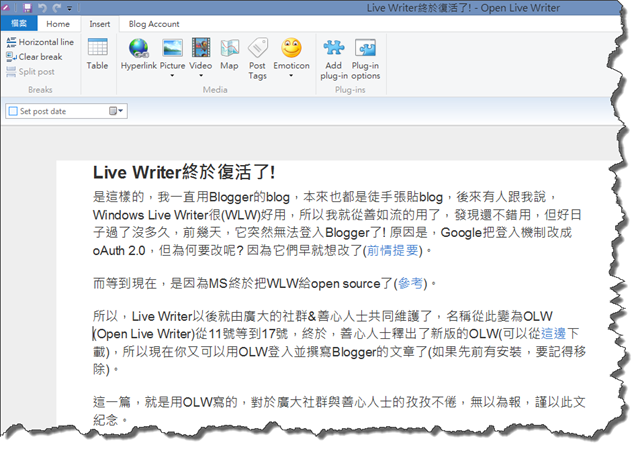
Live Writer終於復活了!

圖片
是這樣的,我一直用Blogger的blog,本來也都是徒手張貼blog,後來有人跟我說,Windows Live Writer(WLW)很好用,所以我就從善如流的用了,發現還不錯用,但好日子過了沒多久,前幾天,它突然無法登入Blogger了! 原因是,Google把登入機制改成 oAuth 2.0,但為何要改呢? 因為它們早就想改了( 前情提要 )。 而等到現在,是因為MS終於把WLW給open source了( 參考 )。 所以,Live Writer以後就由廣大的社群&善心人士共同維護了,名稱從此變為OLW(Open Live Writer)從11號等到17號,終於,善心人士釋出了新版的OLW(可以從 這邊 下載),所以現在你又可以用OLW登入並撰寫Blogger的文章了(如果先前有安裝,要記得移除)。 這一篇,就是用OLW寫的,對於廣大社群與善心人士的孜孜不倦,無以為報,謹以此文紀念。

誰管你準備好了沒?

圖片
我是沒甚麼看影劇節目的人,但今天在網上看到一篇文章,描述今年角逐金馬獎的宋芸樺,被主辦單位臨時邀請代替Hebe演唱<小幸運>,只猶豫了兩天,就決定上陣。上網看了一下影片,發現唱的還真不錯,但重點是,一位演員有這個勇氣和實力,很讓人敬佩。 或許,她平時就有練習,甚至,其實她打算同時朝歌手發展,但在這一個關鍵場合的良好呈現,肯定為自己未來的路擴展了更多的機會。 讓我不免回憶起,過去在擔任各種角色時,自己真的碰到很多需要硬著頭皮上的場合,大多時候表現得還可以,當然也有因為硬著頭皮上結果不是很理想的時候。但,我幾乎沒有放棄過任何一次關鍵場合上場的機會。在當開發人員的時候,常被抓去兼任PM、在當講師的時候,常常被找去做顧問服務、許多次臨時被找去代課…回想過去,其實很多工作,都是在沒有預先通知的狀況下被臨時賦予的。 這時,就是考驗平時的準備與臨場功力的時候了,在一個有充分時間準備的場合展現,多半看不出你的實力,但臨時上場的考驗,往往立刻淬鍊出你的真實程度。 過去,在職場上,很多技術人員常常跟我說,想要往顧問或是PM的角色發展,但苦無機會,其實我覺得,機會,多半都是被我們自己放棄掉的。 下一次,碰到關鍵時刻,被臨時叫上台簡報、被突然間賦予自己不擅長的任務、被緊急抓去救火,千萬別因為自己不擅長或是膽怯而說NO了。用力把握每一次展現自己的時刻,把這個場合當作一個機會,日後更多的機會自然就會主動找上你,不論在你準備好還是沒準備好的時候。 至於『準備』,就看你平時是怎麼過每一天的了。我常說:『你的時間在哪裡,你的成就就在哪裡。』 ref: http://www.setn.com/News.aspx?NewsID=107676 ref: https://www.facebook.com/sungyuhua/photos/a.441771815951334.1073741828.440923442702838/787757738019405/?type=3&theater 宋芸樺現場演唱(從1:45開始): 平時的準備就很重要:

VSTS的新功能 - 數位儀表板

圖片
2015/11月底,微軟在Connect();大會,正式公布了大幅度改版的線上TFS,也就是變了新名字的VSTS(Visual Studio Team Services,從前叫VSO)。 VSTS可視為線上版的TFS,讓開發人員可以對軟體的生命週期做非常良好的管理,是一套ALM軟體服務。翻成白話一點,就是軟體專案的統籌管理軟體。 更新後的VSTS,除了原本的版控、自動化建置、測試,以及工作項目管理之外,加上了眾人期待已久的數位儀表板功能: 這個討喜的功能,讓團隊以及PM/PO可以一目了然的看到整個專案的整體狀況,當然,這個儀表板是可以客製化的,有各式各樣的組件,可供專案管理人員選擇應用,您也可以為專案建立多組儀表板,分門別類的以視覺化方式來呈現所有資訊。 我們接著就來看,如何客製化這個數位儀表板。 (等等,你竟然還沒申請免費的VSTS專案管理服務? 請參考 這裡 。) 如果你有管理員權限,現在,進入VSTS專案之後,你會看到overview頁面上,右下角有一個『+』符號: 按下上圖右下角的按鈕,會出現一堆的Widget供你選擇,你可以隨意用滑鼠選擇一個或多個,佈置在預設的數位儀表板上: 類似像上圖這樣,可以點選幾個widget(被點選的會打勾),按下新增(add)之後,即可加入: 這很簡單,但重點是,這些圖表有何用途? 如果熟悉TFS/VSTS使用或和我們一樣採用Scrum開發框架的朋友們,應該很熟悉了,你可以在畫面上看到底下這些: 這些都是從library直接抓取出來的Widget,當然,你也可自行建立不同的查詢(Query),以呈現想要的結果。 例如,我們可以在work底下的Queries中,建立一個Query: 我們查詢專案中所有的Backlogs,儲存完成後,移入Shared Queries: 接著,建立一個新的Chart: 有各種圖表可以選擇,我們選擇Pie圖,並設定Group by “state” 欄位: 我們設計好圖表之後,可以透過圖表右上角的選單,把圖表釘選到數位儀表板上: 我們看看: 成功的在數位儀表板上,把Backlogs的狀態顯示出來囉。如此一來,一目了然的呈現出整個專案的狀況,老闆、客戶和PM還能說專案不夠透明嗎? 不僅如此,還有個好玩的功能,Query Tile讓你可以針對某一個數字設定紅綠燈警示看板,你可以點選Q...

程式開發是一種難以管理的創意工作?

圖片
從工業革命開始,工作被分成了幾種類型,為了量化生產,以供給滿足客戶大量的需求,所以生產實體產品這樣的工作,被拿到生產線上進行最佳化,目標是在最短的時間,最低的資源投入與成本耗費之下,做出一樣品質的產品。 從這個概念開始,很多管理技巧衍生出來,例如我們熟悉的SOP,我們過去常用的甘特圖,計算績效的KPI…凡此種種,都是從這種基礎概念產生的理論。 但,有一種類型的工作很難被SOP規範、很難用KPI管理、也幾乎無法被甘特圖預測,那就是創意工作,諸如,藝術品、歌曲、文章…的生產。而我得說,程式設計,其實也是其中之一,但往往被忽略的很徹底。 為何這類的創意工作不能被傳統管理工具有效管理,本質原因很簡單,因為能透過標準作業程序管理的生產行為,大多是追求著產出"完全一樣"的"實體成果",小到一顆螺絲釘,大到一台BMW汽車、在生產規劃的那一刻,其目標就是希望生產出一模一樣的東西,沒有人希望這類產品的產線在生產的時候,出來的每一個成品都有自己獨一無二的特色,如果是,哪怕只是多了一兩克重量,都會讓人難以接受。 但創意工作不是,沒有一首曲子100%完全一樣,如果有,就變成了抄襲,藝術品、創意工作所產出的成果,之所以有其價值,就是在那95%類似的元素之外,那5%的一點差異。 藝術品和創意工作,容或製作生產的流程相同、投入的資源類似,但一旦落入模仿或臨摹,其價值就一落千丈,和這市場上其他的商品不同,其差異就在於對價值的認定。 很不幸的是,電腦軟體也是如此。天下沒有兩套完全一樣的軟體,因為不需要,如果完全一樣,你copy一分就可以了。電腦"可程式化"的目的就在於面對變化,面對差異,然而麻煩的地方就在那5%的差異。這5%的差異,讓程式設計從工業工作變成了創意工作,而”人”在其中就變成了一個很大的變數。(如果完全一樣,就不會有問題,也不需要額外寫程式,就是因為不完全一樣,才需要再次撰寫程式碼) 過去20年,軟體工業一直企圖把程式設計(軟體開發)變成一個標準化的動作,我們夢想著用OOP,就可以讓一切變的組件化、好讓程式的組成變得容易。我們從工業管理生產線上學來SOP、KPI、Gantt Chart,想要用一樣的方式管理程式設計師的產出,用同樣的方式提高產量,但努力了20年,卻發現離理想越來越遠(早期軟體生命周期很長,半年才一...

[研討會] TechDays 2015 – Office Add-Ins

圖片
第三天的Office Add-Ins介紹也順利的完成囉,我後續會把影片、投影片和相關的範例逐步整理到blog上,謝謝當天留到最後的學員們,以及每一位參與學員的支持。 先前已經有整理好的幾篇blog,連結如下: http://studyhost.blogspot.tw/search/label/Office%20Add-Ins 可提供各位先參考。 updated: 投影片位於 這裡 ,現場影片位於 這裡